
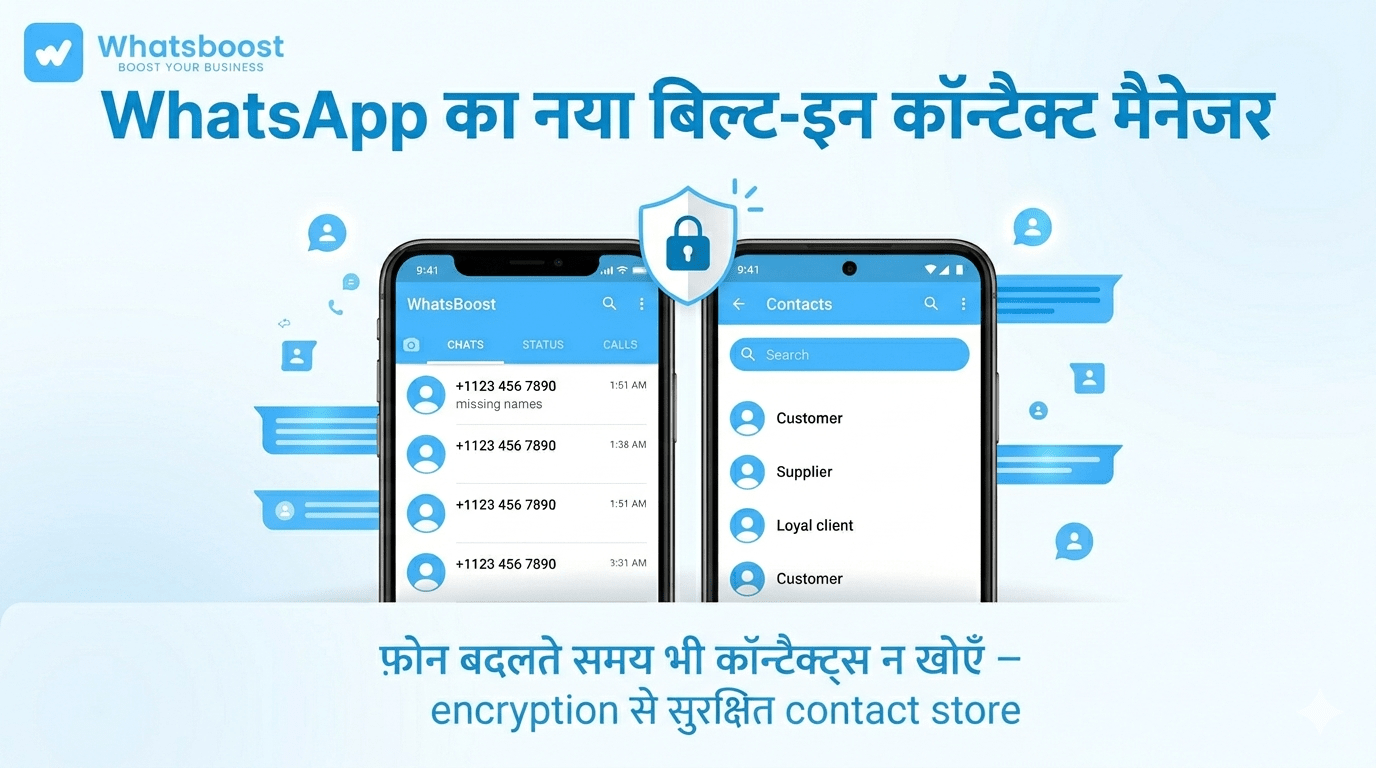
WhatsApp’s New Built‑in Contact Manager: Save Contacts Effortlessly Without Losing Them When Switching Phones
WhatsApp का नया बिल्ट‑इन कॉन्टैक्ट मैनेजर आपको ये अनुभव देता है कि फोन बदलते समय भी आपके सभी contacts वही नाम और वही ऑर्गनाइज़ेशन में वापस मिल जाएँ, बिना पुराने phonebook से जुड़े‑झंझट के।
WhatsApp अब बस messaging ऐप नहीं रहा – ये धीरे‑धीरे आपका digital address book भी बनता जा रहा है।
Meta ने WhatsApp में एक नया फीचर जोड़ा है – नया बिल्ट‑इन कॉन्टैक्ट मैनेजर – जिससे आप सीधे WhatsApp में ही अपने संपर्क सेव कर सकते हैं और फोन बदलने या डिवाइस चेंज करने पर भी वो कॉन्टैक्ट्स गायब नहीं होंगे।
अगर आप भी ऐसा अनुभव कर चुके हैं
“फोन बदलते समय कॉन्टैक्ट्स का भूल जाना”,
“WhatsApp में नाम गायब, सिर्फ़ नंबर दिखना”,
या फिर
“Mobile book से जुड़े नंबर delete हो जाने पर WhatsApp में भी नाम चला जाना”...
तो यह नया WhatsApp कॉन्टैक्ट मैनेजर आपके लिए बड़ी राहत वाला फीचर है।
1. WhatsApp Contact Manager क्या है और ये काम कैसे करता है?
WhatsApp का नया Contact Manager एक ऐसा फीचर है जिससे आप:
WhatsApp के अंदर ही अपने नंबर सेव कर सकते हैं,
फोन की contact book से अलग‑अलग रख सकते हैं,
और ये सारे कॉन्टैक्ट्स WhatsApp‑स्पेशल store में secure तरीके से सेव होते हैं, जो आपको नए डिवाइस पर भी उपलब्ध होते हैं।
पहले WhatsApp सिर्फ़ आपके phone contact list से काम लेता था। उस contact list में क्या नाम है, वही WhatsApp पर दिखते थे। अब ये नया कॉन्टैक्ट स्टोर FACEBOOK‑level encryption वाली तकनी� IPLS (Identity Proof Linked Storage) पर चलता है, जिससे:
कॉन्टैक्ट गुप्त रहते हैं,
और आपके नए फोन पर भी वही नाम ऑटोमेटिक दिखने लगते हैं।
यानी अब आप WhatsApp पर किसी नंबर को सेव करेंगे, तो वह सिर्फ़ WhatsApp‑स्पेशल लिस्ट में भी रहेगा, न कि सिर्फ़ phonebook में।
👉 अगर आप WhatsApp पर कॉन्टैक्ट्स को smart तरीके से manage करना चाहते हैं, तो यह गाइड ज़रूर देखें:
WhatsApp marketing strategy guide for Indian businesses – basics से शुरुआत
2. फोनबुक से WhatsApp का फर्क: क्यों नया फीचर ज़रूरी था?
पुराने तरीके में एक बड़ी समस्या थी:
आपके फोन से कॉन्टैक्ट डिलीट हो जाता,
या फोन बदलते समय contact backup ठीक से नहीं होती,
तो WhatsApp में वही नाम गायब हो जाता और सिर्फ़ नंबर दिखता।
इसके अलावा:
जो लोग एक ही phone दो बार इस्तेमाल करते हैं (जैसे बिज़नेस और पर्सनल के लिए),
या फिर जो family‑sharing वाले phones यूज़ करते हैं,
उनके लिए ये नंबर‑मैनेजमेंट बहुत messy हो जाता था।
WhatsApp का नया कॉन्टैक्ट मैनेजर इसी दिक्कत को solve करता है:
अब आप:
Phonebook और
WhatsApp‑कॉन्टैक्ट्स को अलग‑अलग मान सकते हैं,
और आपका नंबर WhatsApp‑सर्वर side पर secure रूप से store हो जाता है।
3. नया कॉन्टैक्ट सेविंग फीचर: कैसे काम करता है?
WhatsApp ने एक secure encrypted contact‑saving system डेवलप किया है, जिसे IPLS (Identity Proof Linked Storage) कहा जाता है। इस प्रोसेस में:
जब आप कोई नंबर WhatsApp में सेव करते हैं,
तो ऐप एक encrypted key generate करता है,
जो आपके primary डिवाइस की पहचान और WhatsApp account को link करता है।
इस तरह, जब भी आप नया फोन use करते हैं और WhatsApp install करते हैं:
WhatsApp उस same encrypted key के help से आपके पुराने कॉन्टैक्ट्स को identify और restore करता है,
और आपको नए डिवाइस पर भी वही नाम दिखते हैं, बिना phonebook से जोड़े।
ये तकनीक Cloudflare जैसे partners के सहयोग से बनी है, जिससे ये confirm किया जा सके कि किसी ने आपके कॉन्टैक्ट्स को edit या modify नहीं किया है।
4. इस फीचर से आम यूज़र को क्या फायदा?
WhatsApp का नया बिल्ट‑इन कॉन्टैक्ट मैनेजर आम users (व्यक्तिगत और छोटे बिज़नेस दोनों) को नीचे दिए हुए फायदे देता है:
1. फोन या डिवाइस बदलने पर भी कॉन्टैक्ट नहीं खोएँगे
नए फोन/हैंडसेट पर WhatsApp login करते ही आपके जो नंबर WhatsApp‑side पर लिंक हैं, वो ऑटो‑show होने लगते हैं।
2. नाम और नंबर दोनों एक साथ manage होंगे
आप phonebook और WhatsApp दोनों में नंबर अलग‑अलग रख सकते हैं, लेकिन जो नंबर WhatsApp के internal contact list में हैं, वो हमेशा आपके लिए recognizable रहेंगे।
3. जोड़ने‑मैनेज करना बहुत आसान होगा
आप WhatsApp Web या desktop app के भीतर ही नए contact add कर सकते हैं,
बिना बार‑बार phone’s contact app में जाने की ज़रूरत।
4. अलग‑अलग अकाउंट वालों के लिए फायदेमंद
जो लोग personal और business दोनों WhatsApp अकाउंट चलाते हैं,
वो अपने individual contacts को अलग से मैनेज कर सकते हैं, बिना एक ही contact list में mix‑up किए।
👉 अगर आप “WhatsApp बिज़नेस और पर्सनल अकाउंट एक साथ मैनेज” करना चाहते हैं, तो यह गाइड देखें:
WhatsApp Business App से WhatsApp Business API तक migration – बिल्कुल हिंग्लिश में
5. WhatsApp Contact Manager – Business और बिज़नेस‑मैन के लिए क्यों ज़रूरी है?
अगर आपका business WhatsApp‑dependent है – जैसे:
Coaching,
Local service,
Wholesale–retail,
या छोटा‑सा D2C ऑपरेशन,
तो आपके लिए सही contact management बहुत important है।
इस नए फीचर से आपको ये बेनिफ़िट्स मिलते हैं:
Professional look – आपके सभी client नंबर नए फोन पर भी ठीक से दिखेंगे, जिससे आपका communication ज़्यादा organized लगेगा।
Less manual झंझट – आपको हर बार नया फोन लेने पर या employee change होने पर फिर से list बनाने की ज़रूरत नहीं पड़ेगी।
Automation‑friendly base – जैसे आगे आप WhatsApp automation या CRM टूल use करेंगे, उसके लिए stable contact‑base खुद‑ही पहले से तैयार होगा।
👉 अगर आप bulk WhatsApp marketing और automation पर जानकारी चाहते हैं, तो यह गाइड उपयोगी होगी:
WhatsApp Marketing Strategy – Beginner’s Guide in Hindi/Hinglish
6. कैसे इस नए फीचर को अपने workflow में जोड़ें?
आप घरूम में या छोटे बिज़नेस में भी इस फीचर को अच्छे से integrate कर सकते हैं:
Daily usage:
नया नंबर आए तो सीधे WhatsApp में उसका Name + Label जोड़ दें (जैसे “Customer”, “Supplier”, “Loyal client”)।
जो नंबर frequently इस्तेमाल होते हैं, उन्हें priority दें और उन्हें अलग‑से tag करें।
Business usage:
जैसे ही lead आए, उसे अलग WhatsApp contact list में रखें,
ताकि भविष्य में आप उसके साथ personalized messages भेज सकें, जैसे welcome series, discount offers या product updates।
अगर आप WhatsApp automation या CRM‑based tools जैसे Whatsboost‑type platforms का उपयोग कर रहे हैं, तो वहाँ भी यही contact structure रखें – जिससे message आगे भी consistent रहें।
Team sharing:
अगर आपने WhatsApp Business API या multi‑user system चलाया है, तो आपकी टीम के हर member को अपने‑अपने कॉन्टैक्ट्स रखने की ज़रूरत नहीं, सभी एक ही central contact store से जुड़ सकते हैं।
इससे admin या owner बिना phone‑switch किए भी सभी customer नंबर track कर सकता है, और नए टीम‑मेंबर को भी तुरंत सही names दिखने लगते हैं।
👉 अगर आप चाहते हैं कि WhatsApp पर आपके customer list और lists broadcast भी इसी contact structure के साथ चलें, तो यह गाइड देखें:
WhatsApp Broadcast Without Saving Number – 2026 Guide for Indian Businesses
आप घरूम में या छोटे बिज़नेस में भी इस फीचर को अच्छे से integrate कर सकते हैं:
Daily usage:
नया नंबर आए तो सीधे WhatsApp में उसका Name + Label जोड़ दें (जैसे “Customer”, “Supplier”, “Loyal client”)।
जो नंबर frequently इस्तेमाल होते हैं, उन्हें priority दें और उन्हें अलग‑से tag करें।
Business usage:
जैसे ही lead आए, उसे अलग WhatsApp contact list में रखें,
ताकि भविष्य में आप उसके साथ personalized messages भेज सकें, जैसे welcome series, discount offers या product updates।
अगर आप WhatsApp automation या CRM‑based tools जैसे Whatsboost‑type platforms का उपयोग कर रहे हैं, तो वहाँ भी यही contact structure रखें – जिससे message आगे भी consistent रहें।
Team sharing:
अगर आपने WhatsApp Business API या multi‑user system चलाया है, तो आपकी टीम के हर member को अपने‑अपने कॉन्टैक्ट्स रखने की ज़रूरत नहीं, सभी एक ही central contact store से जुड़ सकते हैं।
इससे admin या owner बिना phone‑switch किए भी सभी customer नंबर track कर सकता है, और नए टीम‑मेंबर को भी तुरंत सही names दिखने लगते हैं।
👉 अगर आप चाहते हैं कि WhatsApp पर आपके customer list और lists broadcast भी इसी contact structure के साथ चलें, तो यह गाइड देखें:
WhatsApp Broadcast Without Saving Number – 2026 Guide for Indian Businesses7. Safety और Privacy के बारे में क्या कहती है?
WhatsApp नोट करता है कि यह contact‑management system end‑to‑end encrypted और IPLS‑based है, जिसका मतलब है:
कॉन्टैक्ट्स ऐप‑स्पेशल encrypt store में रहते हैं,
और server‑side पर भी वे plain text नहीं मिलते,
जिससे privacy और security दोनों बेहतर रहते हैं।
इसके अलावा, आप हमेशा अपने लिए decide कर सकते हैं कि:
आप किस तरह के नंबर WhatsApp‑side पर रखना चाहते हैं,
या फिर किसी नंबर को phonebook से दूर रखना चाहते हैं,
और ज़रूरत होने पर वो नंबर delete भी कर सकते हैं।
WhatsApp नोट करता है कि यह contact‑management system end‑to‑end encrypted और IPLS‑based है, जिसका मतलब है:
कॉन्टैक्ट्स ऐप‑स्पेशल encrypt store में रहते हैं,
और server‑side पर भी वे plain text नहीं मिलते,
जिससे privacy और security दोनों बेहतर रहते हैं।
इसके अलावा, आप हमेशा अपने लिए decide कर सकते हैं कि:
आप किस तरह के नंबर WhatsApp‑side पर रखना चाहते हैं,
या फिर किसी नंबर को phonebook से दूर रखना चाहते हैं,
और ज़रूरत होने पर वो नंबर delete भी कर सकते हैं।
8. भविष्य में इस फीचर से और क्या—क्या मिलेगा?
WhatsApp का यह नया contact‑management system सिर्फ़ “नाम सेव करने” तक ही नहीं रुकेगा – आगे ये ऐसे features की base बन सकता है:
Smart suggestions – जैसे अक्सर जुड़ने वाले नंबर या ताज़ा leads पर priority वाले suggestions।
Cross‑device experience – एक ही WhatsApp account के लिए multiple devices पर एक जैसे contact view।
Automation‑friendly lists – जहाँ आप WhatsApp automation (जैसे birthday messages, reminders, follow‑ups) को भी इसी contact‑store से connect कर सकें।
अगर आप चाहें तो भविष्य में अपने WhatsApp automation workflow को भी इसी central contact‑base पर खड़ा कर सकते हैं, ताकि नए टूल या फीचर आए तो आपका entire system उससे जुड़ जाए।
WhatsApp का यह नया contact‑management system सिर्फ़ “नाम सेव करने” तक ही नहीं रुकेगा – आगे ये ऐसे features की base बन सकता है:
Smart suggestions – जैसे अक्सर जुड़ने वाले नंबर या ताज़ा leads पर priority वाले suggestions।
Cross‑device experience – एक ही WhatsApp account के लिए multiple devices पर एक जैसे contact view।
Automation‑friendly lists – जहाँ आप WhatsApp automation (जैसे birthday messages, reminders, follow‑ups) को भी इसी contact‑store से connect कर सकें।
अगर आप चाहें तो भविष्य में अपने WhatsApp automation workflow को भी इसी central contact‑base पर खड़ा कर सकते हैं, ताकि नए टूल या फीचर आए तो आपका entire system उससे जुड़ जाए।
9. आपके लिए short action plan
अगर आप अभी से इस नए WhatsApp कॉन्टैक्ट मैनेजर को अपने routine में जोड़ना चाहते हैं, तो ये 5‑step plan follow करें:
Review existing contacts – अपनी current WhatsApp और phonebook contacts को देखकर decide करें कि कौन कॉन्टैक्ट्स आप WhatsApp‑side पर हमेशा रखना चाहते हैं।
Labels और groups बनाएँ – “Customer”, “Supplier”, “Team” जैसे labels या small groups बनाएँ।
Daily नियम बनाएँ – जैसे “नया नंबर आएगा तो सीधे WhatsApp में save + label करेंगे।”
Team को train करें – अगर आप छोटे‑से‑छोटे business में भी team रखते हैं, तो उन्हें भी यही system इस्तेमाल करने को बताएँ।
Automation और API जोड़ें (जब तैयार हों) – जैसे आप WhatsApp automation या API‑based tools शुरू करें, उसे इसी central contact base से जोड़ें, ताकि आगे और भी scale‑friendly रहे।
अगर आप अभी से इस नए WhatsApp कॉन्टैक्ट मैनेजर को अपने routine में जोड़ना चाहते हैं, तो ये 5‑step plan follow करें:
Review existing contacts – अपनी current WhatsApp और phonebook contacts को देखकर decide करें कि कौन कॉन्टैक्ट्स आप WhatsApp‑side पर हमेशा रखना चाहते हैं।
Labels और groups बनाएँ – “Customer”, “Supplier”, “Team” जैसे labels या small groups बनाएँ।
Daily नियम बनाएँ – जैसे “नया नंबर आएगा तो सीधे WhatsApp में save + label करेंगे।”
Team को train करें – अगर आप छोटे‑से‑छोटे business में भी team रखते हैं, तो उन्हें भी यही system इस्तेमाल करने को बताएँ।
Automation और API जोड़ें (जब तैयार हों) – जैसे आप WhatsApp automation या API‑based tools शुरू करें, उसे इसी central contact base से जोड़ें, ताकि आगे और भी scale‑friendly रहे।
Want to automate WhatsApp for your business?
Set up campaigns, replies, and follow-ups in minutes.